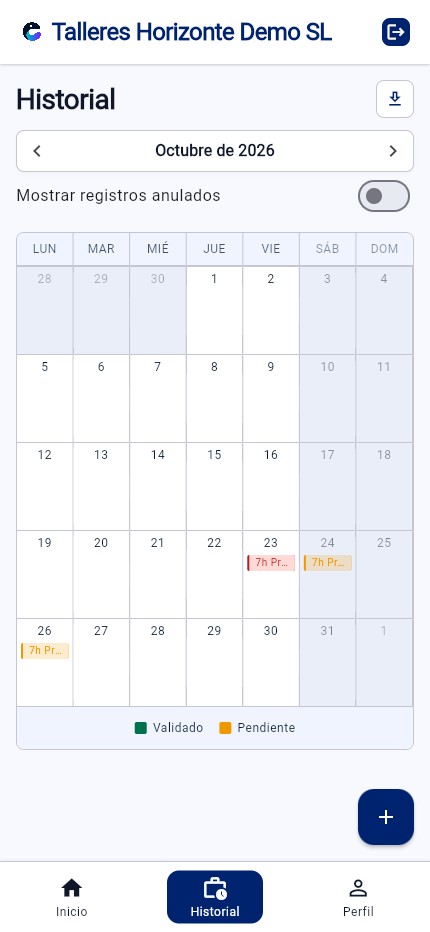
Historial y registros manuales
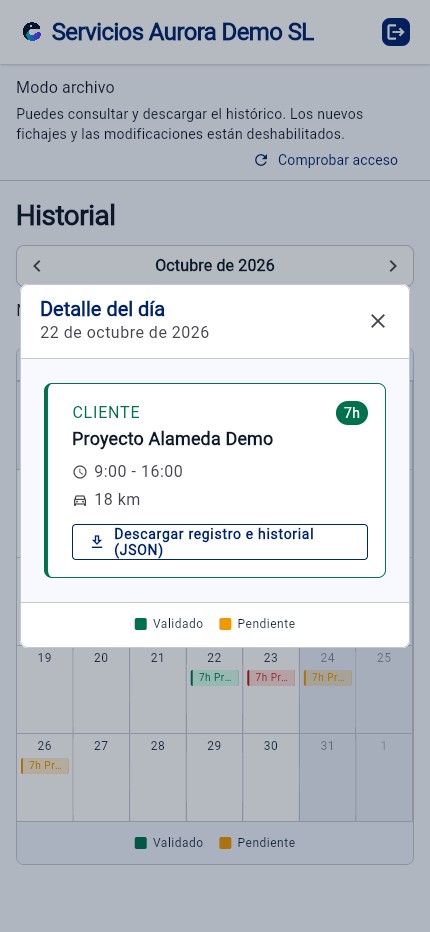
En Historial, consulta el calendario mensual y abre el detalle de un día para ver sus registros. Las agrupaciones por día utilizan la zona horaria de tu empresa.
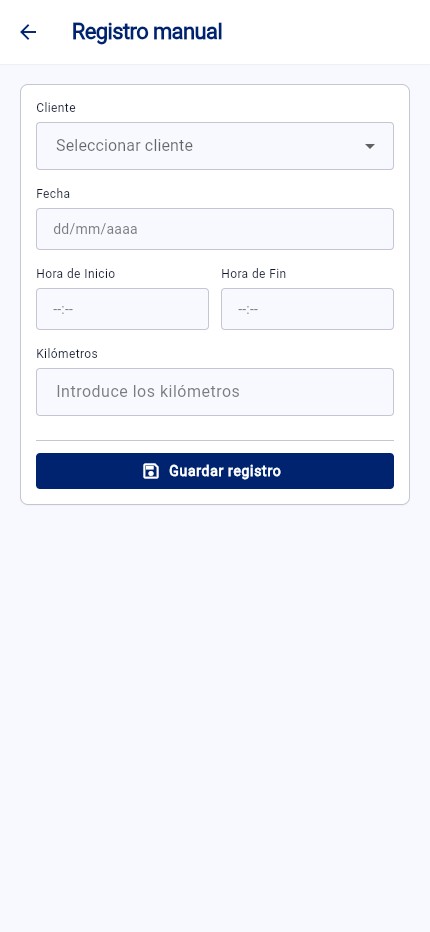
Añadir un registro manual
Si la empresa permite entradas manuales, selecciona cliente, inicio y fin, y completa los campos adicionales disponibles. El registro quedará pendiente.
La hora de fin debe ser posterior a la de inicio y el intervalo no puede coincidir con otro registro tuyo. Si has olvidado cerrar una jornada, revisa primero si sigue activa.
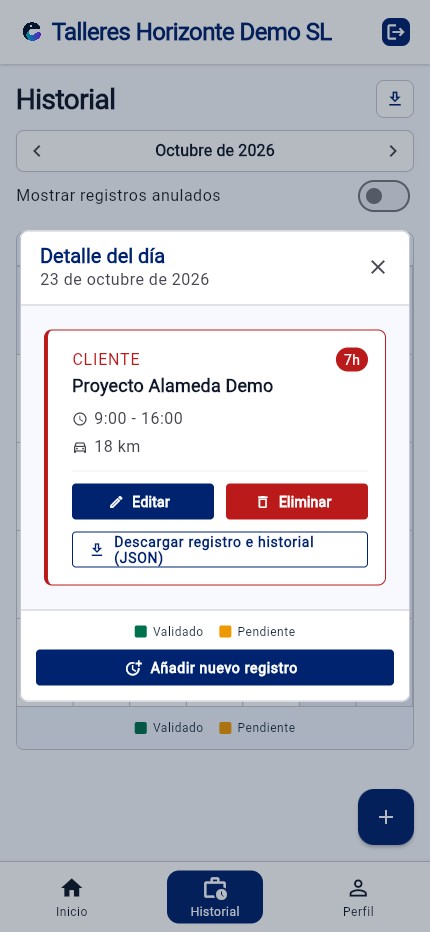
Corregir y eliminar
| Estado | Qué puedes hacer desde la app |
|---|---|
| Pendiente, rechazado o borrador | Editar el registro |
| Rechazado | Leer el motivo en la notificación y corregir; vuelve a pendiente |
| Validado | Consultar; pedir a la empresa cualquier corrección |
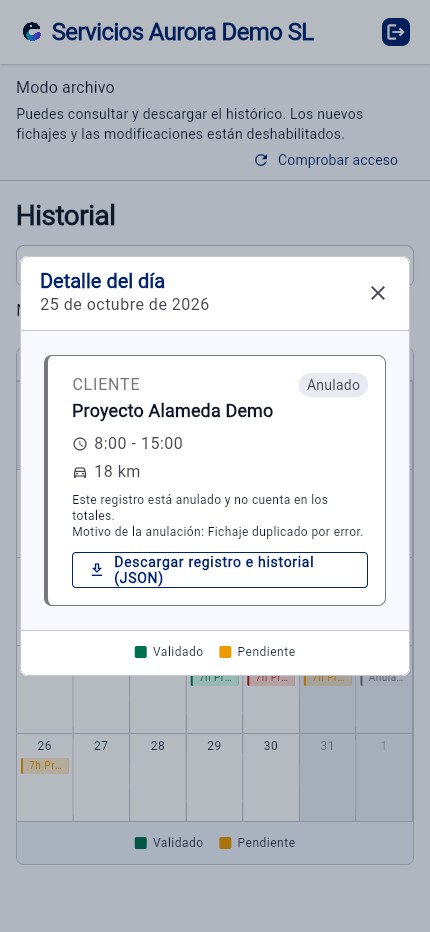
| Anulado | Consultar al incluir anulados; sin cambios ni cómputo en los totales |
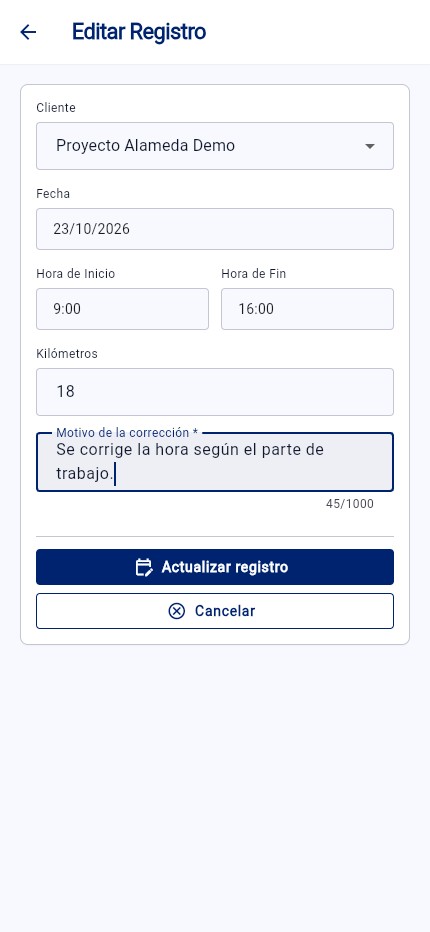
Al editar un registro existente, indica un motivo de corrección obligatorio de 1 a 1000 caracteres, sin contar espacios exteriores. Quedan guardados motivo, nombre, fecha y valores anteriores y nuevos. Corregir un rechazado lo devuelve a pendiente.
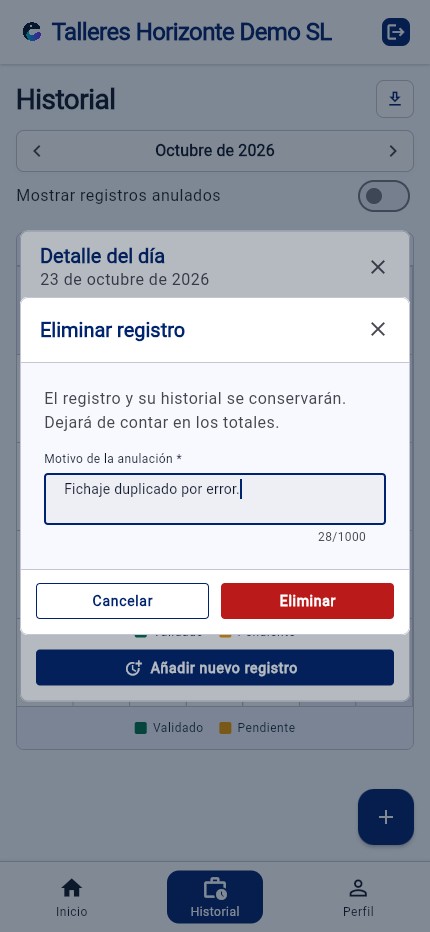
La acción Eliminar también solicita un motivo obligatorio. Es una anulación: conserva registro e historial, sin computarlo como tiempo trabajado. Activa Incluir registros anulados para consultarlo. Su detalle muestra el motivo disponible y no permite nuevas modificaciones.
Los motivos también se conservan en operaciones sin conexión. Un borrador local que todavía no se ha enviado puede descartarse sin crear un fichaje en el servidor.
El trabajador no puede editar ni eliminar registros validados. Si recibes un rechazo, utiliza su motivo para corregir el dato que necesita revisión.
Ver más pantallas de este recorrido
Ver más pantallas de este recorrido
Expediente y modo archivo
Puedes descargar el expediente JSON de un registro con su historial, incluidos los anulados. Esta descarga y los informes CSV, Excel y PDF están incluidos de serie.
Si tu empresa está suspendida o inactiva y tu cuenta personal sigue activa, la app ofrece modo archivo: consulta y descarga, sin fichajes ni modificaciones. Si ya estás de baja, pide a la empresa tus registros por entrega verificada, sin reactivar tu cuenta.
Las capturas de edición, anulación e historial muestran las opciones actuales de la app.
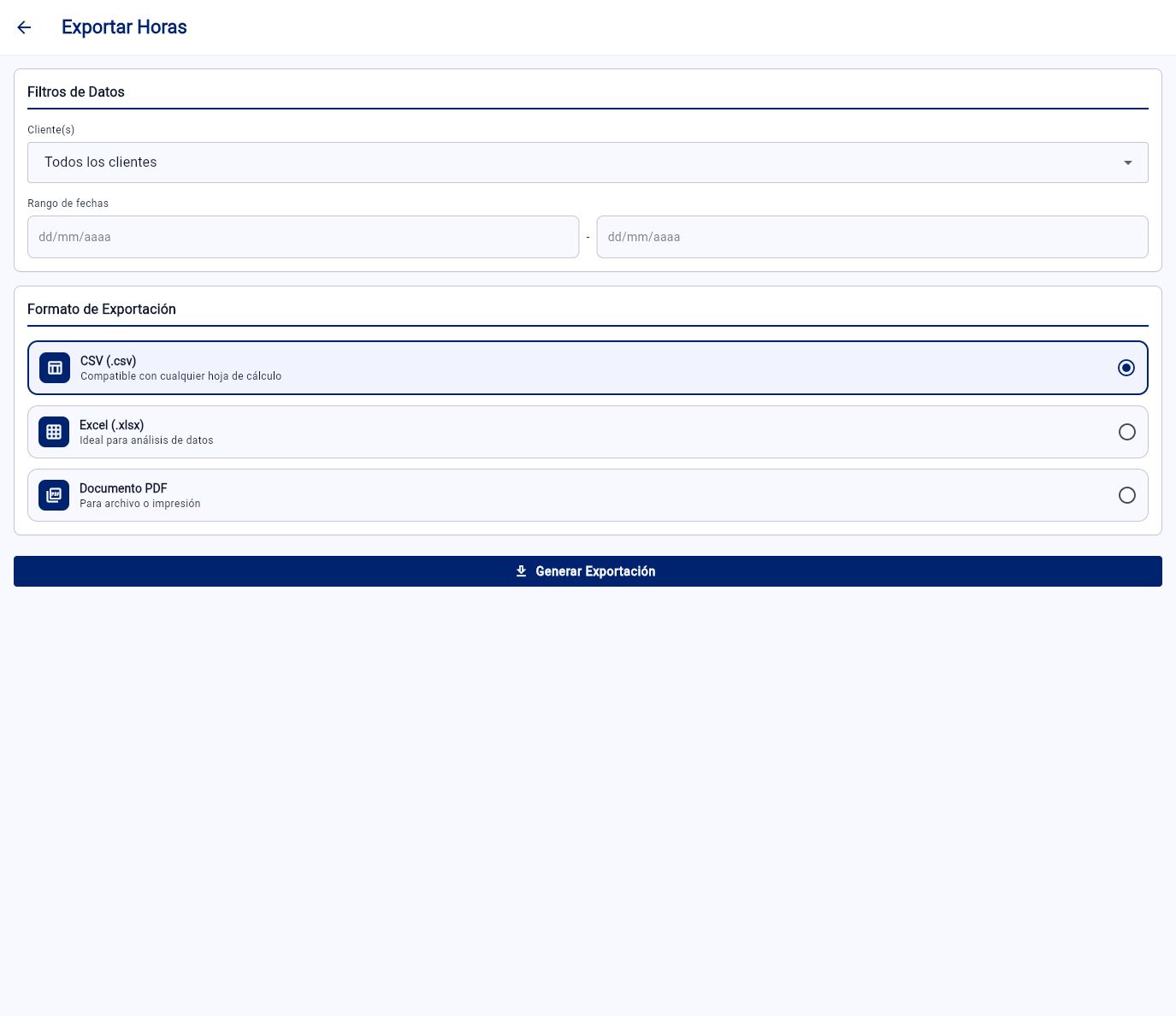
Exportar tus horas
Puedes exportar tus registros propios en CSV, Excel o PDF desde la app; la función está incluida de serie, también en modo archivo. La generación puede tardar; espera a que termine. En web, la entrega del archivo se realiza mediante las opciones de descarga o compartir del navegador.
Consulta Exportaciones para entender los formatos y periodos.